NV-slider (Test-Templates)
Надоело использовать и искать готовые решения реализации слайдеров, слайд-шоу, галерей и т.п. от различных "спецов"(именно в кавычках). Зачастую все готовые решения столь неудобны и кривые, что порой проще написать свой вариант, чем ковыряться в этом чуде.
Вот так и родилась идея открытия на сайте раздела "Разработки", в который я буду добавлять свои творения. Начнем, пожалуй, с автоматического слайдера изображений. На самом деле это может быть все что угодно, а не только картинки. Структура слайдера будет такова, что в качестве отображаемого содержания можно использовать все что угодно - будь то изображения, видео или текст.
Пожалуй, можно приступать. Для основы будем использовать очень удобную и гибкую библиотеку jQuery. Данная статья будет полезна всем, кто только начинает знакомиться с этой javascript библиотекой. Профи могут лишь снисходительно кивать головой - разрешаю = )
Для начала делаем дизайн нашего слайдера. У меня получился вот такой вот видончик:
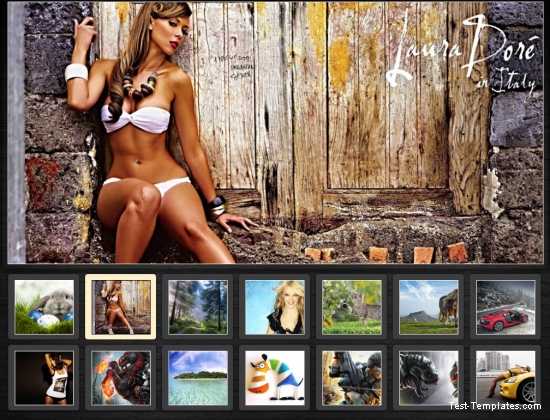
Вверху увеличенное изображение, внизу превиюшки. Слайдер должен автоматически, через заданный промежуток времени, перелистывать превию-картинки со сменой большого изображения на выбранное. Плюс к этому еще важна функция, чтобы по клику на миниатюру, открывалось соответствующее большое изображение.
Раз с дизайном я определился, создаю html каркас для нашего замечательного слайдера:
Если посмотреть на созданный каркас, то можно заметить, что и миниатюра и большое изображение находятся в одном блоке, хотя в нашем дизайне они расположены совершенно в разных частях слайдера. Миниатюры - внизу, большие - вверху. Но это перестает быть проблемой, если мы знакомы с css и абсолютным позиционированием. Оформляем внешний вид и положение через css. Я не буду вдаваться в детали верстки и объяснять совсем уж подробно как мы заставили выстроиться все элементы строго по нашему дизайну. Вы сами можете рассмотреть код и все понять - это полезно. Думать тоже надо. Наш css код:
По умолчанию все элементы с большими картинками скрыты и мы увидим только выстроенные в два ряда превиюшки. Что-то типо такого:
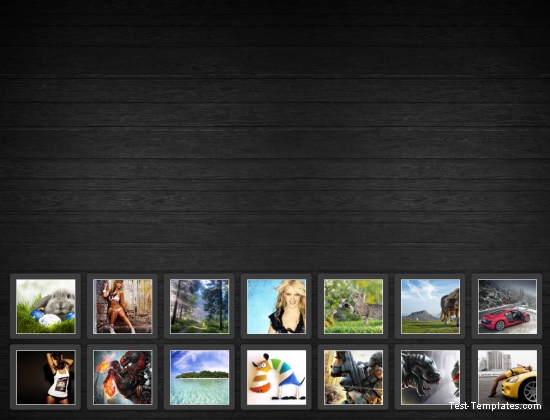
Скругление углов и тени я сделал с помощью css3, чтобы не делать код сильно объемным.
Приступаем к самому интересному - написанию js кода. Для начала создаем функцию автоматической смены изображений:
Пояснение прямо по строчкам:
объявляем название нашей функции
создаем переменную currentBlock, которой присваиваем активный блок(который открыт в данный момент). Узнать какой именно блок является активным мы можем по присвоенному к нему классу .nv-slider-item-active. Изначально У нас на странице нет нет активного блока, чуть ниже я объявлю его.
самая, наверное, сложная строчка для начинающего. На самом деле все просто. Я создаю переменную nextBlock, которой присваиваю следующий элемент с классом .nv-slider-item, который следует сразу за переменной currentBlock (не забываем, что в этой переменной у нас активный на данный момент блок). Однако тут есть небольшое условие. Синтаксис a ? b : c означает, что если а = true, то возвращается b, иначе возвращается c. Другими словами:
если массив currentBlock.next('.nv-slider-item').length не равен 0, т.е. элемент с классом .nv-slider-item присутствует рядом с элементом currentBlock, то присваиваем значение переменной currentBlock равной следующему элементу с классом .nv-slider-item, если такого элемента нет, то мы начинаем с начала, т.е. берем первый элемент .nv-slider-item на странице. Постарался объяснить как можно понятнее = )
Далее совсем уже просто:
в активном блоке я скрываю большое изображение
в активном блоке удалю класс nv-slider-item-active
к следующему блоку добавляем класс nv-slider-item-active
в следующем блоке делаем видимым большое изображение
повторяем функцию через каждые 8 секунд
Теперь наш слайдер заработал = ) Он автоматически перелистывает все элементы. Но осталось еще не реализованная функция выбора активного элемента по клику на нем. Делаю:
Пояснять не буду - додумывайте сами. Также у нас в коде есть ссылка-описание каждого пункта слайдера. Делаем ее видимой при наведении:
Код слайдера полностью готов. Осталось собрать его в одно целое:
Дописываем нужные стили:
Посмотреть слайдер в работе можно Тут
Принимаю все пожелания и корректировки. Это мой первый подобный опыт создания полностью своего решения слайдера, так что не судите строго.
Вот так и родилась идея открытия на сайте раздела "Разработки", в который я буду добавлять свои творения. Начнем, пожалуй, с автоматического слайдера изображений. На самом деле это может быть все что угодно, а не только картинки. Структура слайдера будет такова, что в качестве отображаемого содержания можно использовать все что угодно - будь то изображения, видео или текст.
Пожалуй, можно приступать. Для основы будем использовать очень удобную и гибкую библиотеку jQuery. Данная статья будет полезна всем, кто только начинает знакомиться с этой javascript библиотекой. Профи могут лишь снисходительно кивать головой - разрешаю = )
Для начала делаем дизайн нашего слайдера. У меня получился вот такой вот видончик:
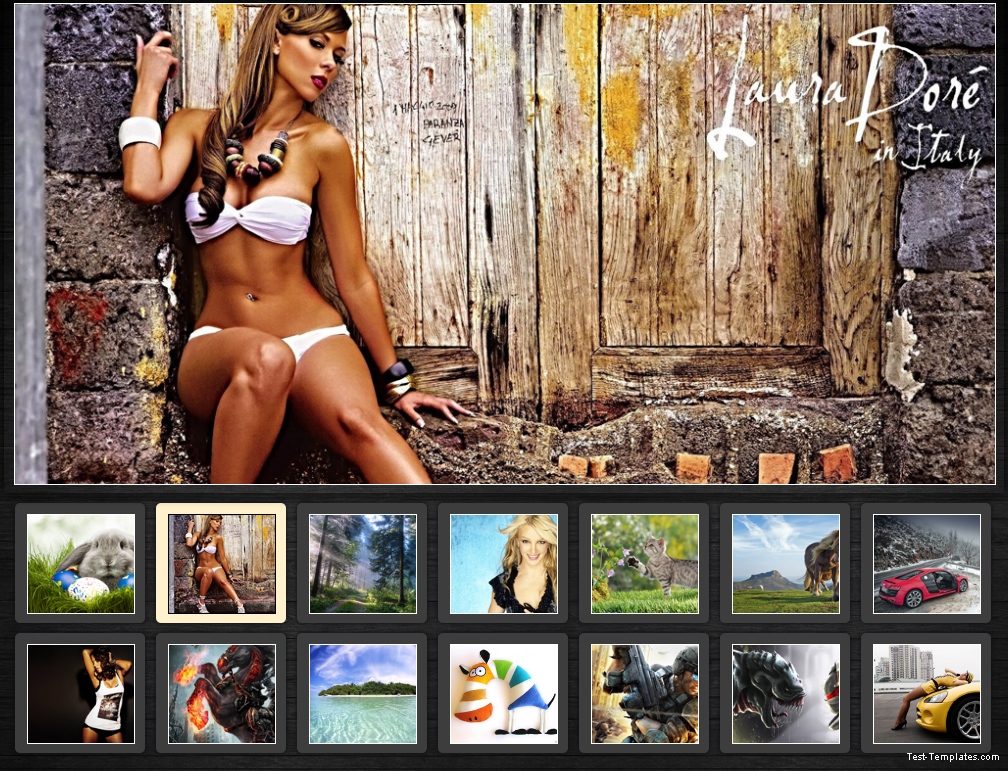
Вверху увеличенное изображение, внизу превиюшки. Слайдер должен автоматически, через заданный промежуток времени, перелистывать превию-картинки со сменой большого изображения на выбранное. Плюс к этому еще важна функция, чтобы по клику на миниатюру, открывалось соответствующее большое изображение.
Раз с дизайном я определился, создаю html каркас для нашего замечательного слайдера:
<div class="nv-slider">

    <!-- Первый пункт слайдера -->
    <div class="nv-slider-item">

        <!-- Превию-картинка -->
        <div class="nv-slider-item-small">
            <div class="nv-slider-item-small-overflow">
                <img src="images/1-small.jpg" alt="" />
            </div>
        </div>

        <!-- Большая картинка -->
        <div class="nv-slider-item-big">

            <div class="nv-slider-item-big-overflow">
                <img src="images/1.jpg" alt="" />
                <a href="#" class="title-link">Описание картинки. Можно большое, а можно и короткое</a>
            </div>

        </div>

    </div>

    <!-- Второй пункт слайдера -->
    <div class="nv-slider-item">

        <!-- Превию-картинка -->
        <div class="nv-slider-item-small">
            <div class="nv-slider-item-small-overflow">
                <img src="images/1-small.jpg" alt="" />
            </div>
        </div>

        <!-- Большая картинка -->
        <div class="nv-slider-item-big">

            <div class="nv-slider-item-big-overflow">
                <img src="images/1.jpg" alt="" />
                <a href="#" class="title-link">Описание картинки. Можно большое, а можно и короткое</a>
            </div>

        </div>

    </div>

    ..... и так далее, создаем 14 однотипных пунктов аккурат друг под другом

</div>
Если посмотреть на созданный каркас, то можно заметить, что и миниатюра и большое изображение находятся в одном блоке, хотя в нашем дизайне они расположены совершенно в разных частях слайдера. Миниатюры - внизу, большие - вверху. Но это перестает быть проблемой, если мы знакомы с css и абсолютным позиционированием. Оформляем внешний вид и положение через css. Я не буду вдаваться в детали верстки и объяснять совсем уж подробно как мы заставили выстроиться все элементы строго по нашему дизайну. Вы сами можете рассмотреть код и все понять - это полезно. Думать тоже надо. Наш css код:
.nv-slider {
    position: relative;
    width: 1000px;
    margin: 0 auto 0 auto;
    text-align: left;
    height: 310px;
    padding: 500px 0 0 0;
}

    .nv-slider-item {

    }

        .nv-slider-item-small {
            width: 130px;
            height: 120px;
            margin: 10px 0 0 11px;
            float: left;
            background: #3d3d3d;
            border-radius: 5px !important;
            -webkit-border-radius: 5px !important;
            -moz-border-radius: 5px !important;
            box-shadow:0 0 8px 0 #090c12;
            -webkit-box-shadow:0 0 8px 0 #090c12;
            -moz-box-shadow:0 0 8px 0 #090c12;
            position: relative;
            cursor: pointer;
        }

            .nv-slider-item-small-overflow {
                width: 106px;
                height: 98px;
                position: absolute;
                overflow: hidden;
                border: 1px #fff solid;
                left: 12px;
                top: 11px;
            }

                .nv-slider-item-small-overflow img {
                    height: 98px;
                    border: 0;
                }

        .nv-slider-item-big {
            display: none;
            position: absolute;
            left: 0;
            top: 0;
            width: 1000px;
            height: 500px;
            box-shadow:0 0 20px 0 #000;
            -webkit-box-shadow:0 0 20px 0 #000;
            -moz-box-shadow:0 0 20px 0 #000;
        }

            .nv-slider-item-big-overflow {
                width: 980px;
                height: 480px;
                position: absolute;
                left: 10px;
                top: 10px;
                border: 1px #fff solid;
                overflow: hidden;

            }

                .nv-slider-item-big-overflow img {
                    width: 980px;
                    border: 0;
                }
По умолчанию все элементы с большими картинками скрыты и мы увидим только выстроенные в два ряда превиюшки. Что-то типо такого:
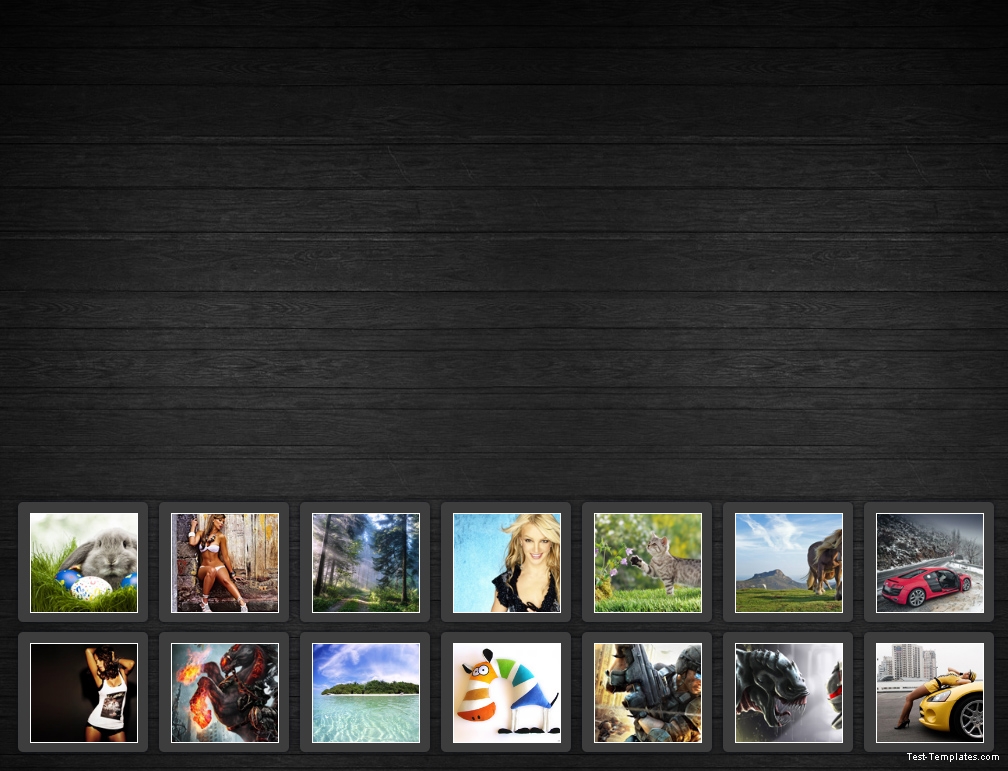
Скругление углов и тени я сделал с помощью css3, чтобы не делать код сильно объемным.
Приступаем к самому интересному - написанию js кода. Для начала создаем функцию автоматической смены изображений:
    // Функция автоматической прокрутки элементов слайдера
    function sliderShow() {
        var currentBlock = $('.nv-slider-item-active');
        var nextBlock = currentBlock.next('.nv-slider-item').length ? currentBlock.next('.nv-slider-item') : $('.nv-slider-item:first');

        currentBlock.find('.nv-slider-item-big').fadeOut(1000);
        currentBlock.removeClass('nv-slider-item-active');
        nextBlock.addClass('nv-slider-item-active');
        nextBlock.find('.nv-slider-item-big').fadeIn(1000);

        setTimeout(sliderShow, 8000);// Время перелистывания слайдера
    };
Пояснение прямо по строчкам:
function sliderShow() {объявляем название нашей функции
var currentBlock = $('.nv-slider-item-active');создаем переменную currentBlock, которой присваиваем активный блок(который открыт в данный момент). Узнать какой именно блок является активным мы можем по присвоенному к нему классу .nv-slider-item-active. Изначально У нас на странице нет нет активного блока, чуть ниже я объявлю его.
var nextBlock = currentBlock.next('.nv-slider-item').length ? currentBlock.next('.nv-slider-item') : $('.nv-slider-item:first');самая, наверное, сложная строчка для начинающего. На самом деле все просто. Я создаю переменную nextBlock, которой присваиваю следующий элемент с классом .nv-slider-item, который следует сразу за переменной currentBlock (не забываем, что в этой переменной у нас активный на данный момент блок). Однако тут есть небольшое условие. Синтаксис a ? b : c означает, что если а = true, то возвращается b, иначе возвращается c. Другими словами:
если массив currentBlock.next('.nv-slider-item').length не равен 0, т.е. элемент с классом .nv-slider-item присутствует рядом с элементом currentBlock, то присваиваем значение переменной currentBlock равной следующему элементу с классом .nv-slider-item, если такого элемента нет, то мы начинаем с начала, т.е. берем первый элемент .nv-slider-item на странице. Постарался объяснить как можно понятнее = )
Далее совсем уже просто:
currentBlock.find('.nv-slider-item-big').fadeOut(1000);в активном блоке я скрываю большое изображение
currentBlock.removeClass('nv-slider-item-active');в активном блоке удалю класс nv-slider-item-active
nextBlock.addClass('nv-slider-item-active');к следующему блоку добавляем класс nv-slider-item-active
nextBlock.find('.nv-slider-item-big').fadeIn(1000);в следующем блоке делаем видимым большое изображение
setTimeout(sliderShow, 8000);повторяем функцию через каждые 8 секунд
Теперь наш слайдер заработал = ) Он автоматически перелистывает все элементы. Но осталось еще не реализованная функция выбора активного элемента по клику на нем. Делаю:
    // Функция выбора активного элемента
    function clickShow() {
        var clickBlock = $(this);
        $('.nv-slider-item').removeClass('nv-slider-item-active');
        $('.nv-slider-item-big').fadeOut();

        clickBlock.parent().addClass('nv-slider-item-active');
        clickBlock.next('.nv-slider-item-big').fadeIn(1000);

    }

    // Запуск фнукции выбора активного элемента по клику на нем
    $('.nv-slider-item-small').click(clickShow);
Пояснять не буду - додумывайте сами. Также у нас в коде есть ссылка-описание каждого пункта слайдера. Делаем ее видимой при наведении:
    // При наведении на большое изображение показываем ссылку-описание
    $(".nv-slider-item-big").hover(
        function() {
            $(this).find('.title-link').slideDown(300);
        }, function() {
            $(this).find('.title-link').slideUp(300);
    });
Код слайдера полностью готов. Осталось собрать его в одно целое:
$(document).ready(function() {

    sliderShow();

    // Функция автоматической прокрутки элементов слайдера
    function sliderShow() {
        var currentBlock = $('.nv-slider-item-active');
        var nextBlock = currentBlock.next('.nv-slider-item').length ? currentBlock.next('.nv-slider-item') : $('.nv-slider-item:first');

        currentBlock.find('.nv-slider-item-big').fadeOut(1000);
        currentBlock.removeClass('nv-slider-item-active');
        nextBlock.addClass('nv-slider-item-active');
        nextBlock.find('.nv-slider-item-big').fadeIn(1000);

        setTimeout(sliderShow, 8000);// Время перелистывания слайдера
    };

    // Функция выбора активного элемента
    function clickShow() {
        var clickBlock = $(this);
        $('.nv-slider-item').removeClass('nv-slider-item-active');
        $('.nv-slider-item-big').fadeOut();

        clickBlock.parent().addClass('nv-slider-item-active');
        clickBlock.next('.nv-slider-item-big').fadeIn(1000);

    }

    // Запуск фнукции выбора активного элемента по клику на нем
    $('.nv-slider-item-small').click(clickShow);

    // При наведении на большое изображение показываем ссылку-описание
    $(".nv-slider-item-big").hover(
        function() {
            $(this).find('.title-link').slideDown(300);
        }, function() {
            $(this).find('.title-link').slideUp(300);
    });

});
Дописываем нужные стили:
.nv-slider-item-active .nv-slider-item-small {
    background: #fff1cc;
}

.nv-slider-item-active .nv-slider-item-small-overflow {
    border: 1px #000 solid !important;
}

.nv-slider-item-small:hover {
    background: #747474;
}

.title-link {
    position: absolute;
    width: 100%;
    left: 0;
    display: none;
    padding: 10px;
    color: #fff;
    bottom: 0;
    background: url(images/png.png);
    height: 15px;
}
Посмотреть слайдер в работе можно Тут
Принимаю все пожелания и корректировки. Это мой первый подобный опыт создания полностью своего решения слайдера, так что не судите строго.
11003
1
Похожие материалы





Мы всегда на связи:




Информация
Посетители, находящиеся в группе Гости, не могут оставлять комментарии к данной публикации.